
Gemini llega a Windows: así puedes usar la IA de Google sin abrir el navegador
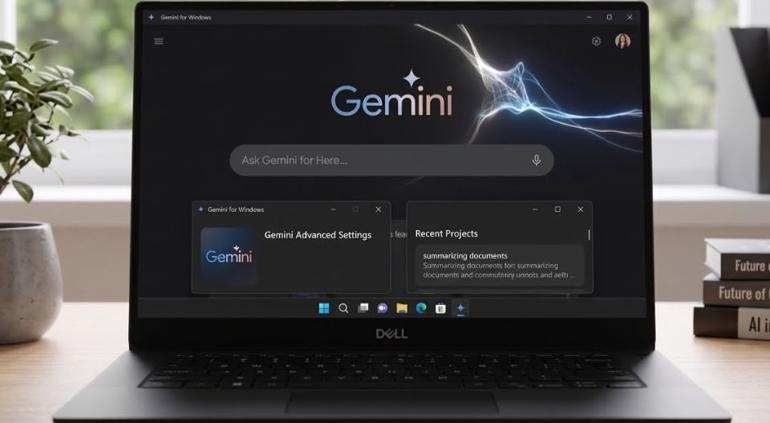
Google amplía el acceso a sus herramientas de inteligencia artificial con la llegada de Gemini a computadoras con Windows 10 y Windows 11, permitiendo utilizar el asistente directamente desde el escritorio y sin necesidad de mantener abierto el navegador.
¿Cómo instalar Gemini en Windows?
Para comenzar a utilizar la aplicación, basta con descargar el instalador desde el sitio oficial de Gemini y ejecutar el archivo en la computadora.
Una vez instalada, será necesario iniciar sesión con una cuenta de Google para acceder a las funciones disponibles.
La aplicación es compatible con:
Windows 10
Windows 11
Un atajo para abrir Gemini en segundos
Una de las principales ventajas de la aplicación es que permite acceder rápidamente al asistente mediante un atajo de teclado.
Al presionar Alt + Espacio, Gemini aparece en una ventana sobre el programa que se esté utilizando. De esta manera, es posible realizar una consulta o solicitar ayuda sin tener que cambiar de aplicación o abrir una nueva pestaña.
¿Qué puedes hacer con Gemini?
La versión para Windows permite acceder a varias de las funciones que ya ofrece Gemini, entre ellas:
Redactar y mejorar textos.
Resumir documentos.
Generar ideas y contenidos.
Crear imágenes mediante Nano Banana.
Generar videos con las herramientas de Gemini.
Consultar información utilizando inteligencia artificial.
Google también adelantó que la aplicación incorporará nuevas funciones diseñadas específicamente para Windows.
Con esta integración, Gemini busca convertirse en una herramienta más accesible desde la computadora, ofreciendo respuestas y asistencia directamente desde el escritorio y reduciendo la necesidad de depender de una pestaña del navegador.


